top of page
Chip de computador

BLOG INFOBRAP TI

Arquivos compactados aparecem em muitos momentos: ao receber documentos por e-mail, baixar programas, organizar fotos ou enviar vários arquivos de uma vez. Para abrir esses pacotes com facilidade, é preciso usar um descompactador confiável. O WinRAR é uma das ferramentas mais conhecidas para essa tarefa.


Neste post, você vai entender para que serve o WinRAR, qual é o seu objetivo, como usar o programa no dia a dia e onde ficará o espaço para o botão de download.


Close-up of a compressed file icon on a laptop screen
Arquivos compactados precisam de um programa adequado para serem abertos.

O que é o WinRAR


O WinRAR é um descompactador e compactador de arquivos. Ele permite abrir arquivos que estão em formatos compactados, como RAR, ZIP e outros formatos comuns.


Na prática, ele ajuda a transformar um arquivo “fechado” em uma pasta acessível. Depois da extração, os documentos, imagens, instaladores ou outros itens ficam disponíveis para uso normal no computador.


Ele também pode fazer o caminho contrário. Ou seja, o WinRAR consegue juntar vários arquivos em um único pacote compactado. Isso facilita o envio, o armazenamento e a organização.


Qual é a função do WinRAR


A principal função do WinRAR é compactar e descompactar arquivos.


Quando um arquivo está compactado, ele ocupa menos espaço ou reúne vários itens em um único pacote. Isso é útil quando você precisa enviar muitos documentos, baixar conteúdos grandes ou manter pastas organizadas.


Com o WinRAR, é possível:


  • Abrir arquivos compactados.

  • Extrair o conteúdo para uma pasta.

  • Criar arquivos compactados em RAR ou ZIP.

  • Dividir arquivos grandes em partes menores.

  • Proteger arquivos compactados com senha.

  • Ver o conteúdo de um pacote antes de extrair.


Essas funções tornam o programa útil tanto para uso pessoal quanto para tarefas simples de trabalho, estudo e manutenção do computador.


Para que serve um descompactador de arquivos


Um descompactador serve para acessar o conteúdo que está dentro de um arquivo comprimido. Sem esse tipo de programa, muitos arquivos baixados da internet não abrem corretamente.


Imagine que você recebeu uma pasta com várias fotos, mas ela veio em formato `.rar` ou `.zip`. O computador pode até mostrar o arquivo, mas você precisa extrair o conteúdo para usar as fotos de forma normal.


É aí que entra o WinRAR. Ele identifica o pacote compactado e permite extrair tudo em poucos cliques.


Como baixar e instalar o WinRAR


Antes de instalar, verifique se o arquivo vem de uma fonte confiável. Isso ajuda a evitar programas modificados, instaladores falsos ou arquivos indesejados.


Para quem procura download winrar, o ideal é usar o botão disponível nesta página, quando ele estiver ativo, ou acessar uma fonte segura indicada pelo responsável pelo site.


1. Clique no Link ou no botão abaixo para download.


Use o espaço abaixo para inserir o botão de download do programa.


Espaço reservado para o botão de download - Versão 7.23

2. Salve o instalador no computador


Depois de clicar no botão, salve o arquivo em uma pasta fácil de encontrar. A pasta “Downloads” costuma ser a opção padrão.


3. Abra o arquivo de instalação


Após o download, clique duas vezes no instalador. Se o sistema pedir confirmação, leia a mensagem com atenção e continue apenas se reconhecer o arquivo.


4. Siga as etapas da instalação


O instalador do WinRAR costuma apresentar opções simples. Na maioria dos casos, basta avançar pelas telas, manter as opções recomendadas e concluir o processo.


5. Teste o programa


Depois da instalação, clique com o botão direito em um arquivo compactado. Se o WinRAR estiver instalado corretamente, aparecerão opções para abrir ou extrair o conteúdo.


Como descompactar arquivos com o WinRAR


Depois de instalar o programa, o uso é simples.


1. Encontre o arquivo compactado


Localize o arquivo que deseja abrir. Ele pode estar em formatos como `.rar`, `.zip`, `.7z`, entre outros.


2. Clique com o botão direito


Ao clicar com o botão direito sobre o arquivo, o menu do sistema vai mostrar opções relacionadas ao WinRAR.


3. Escolha uma opção de extração


As opções mais comuns são:


  • Extrair aqui


O conteúdo será descompactado na mesma pasta onde está o arquivo.


  • Extrair para uma pasta


O WinRAR cria uma pasta com o nome do arquivo e coloca o conteúdo dentro dela.


  • Abrir com WinRAR


O programa abre o arquivo para que você veja o conteúdo antes de extrair.


4. Aguarde a conclusão


O tempo de extração depende do tamanho do arquivo e da velocidade do computador. Arquivos pequenos costumam abrir rapidamente. Arquivos grandes podem levar mais tempo.


5. Acesse os arquivos extraídos


Quando a extração terminar, abra a pasta criada ou acesse os arquivos na mesma pasta. Agora eles estarão prontos para uso.
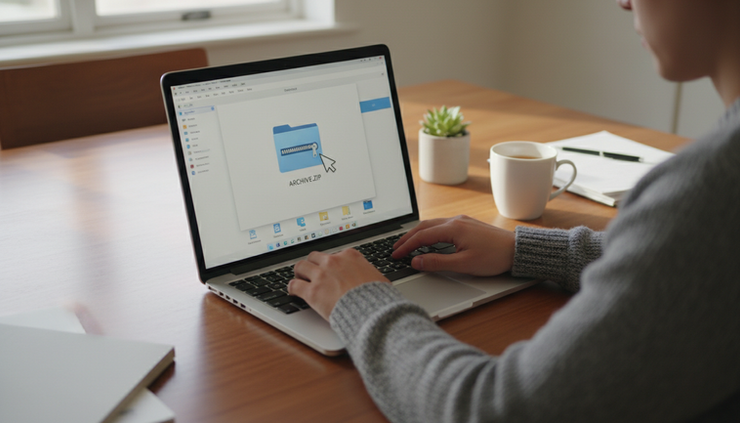

Eye-level view of a person opening a compressed folder on a home computer
O WinRAR facilita a extração de arquivos em poucos cliques.

Como compactar arquivos com o WinRAR


O WinRAR também funciona como programa de compactação. Isso significa que ele pode reunir vários arquivos em um só pacote.


Esse recurso é útil para enviar vários documentos juntos, reduzir o tamanho de pastas ou organizar conteúdos antigos.


Veja como fazer:


1. Selecione os arquivos


Escolha os arquivos ou pastas que deseja compactar.


2. Clique com o botão direito


Abra o menu de opções e procure a alternativa do WinRAR.


3. Crie o arquivo compactado


Escolha a opção para adicionar ao arquivo compactado. Em seguida, defina o nome do pacote e o formato desejado.


4. Confirme a criação


Após confirmar, o WinRAR vai criar um novo arquivo compactado na pasta escolhida.


Quando usar o WinRAR


O WinRAR pode ser usado em várias situações simples do dia a dia.


Ele é útil quando você precisa:


  • Abrir arquivos recebidos por e-mail.

  • Extrair programas baixados em pacotes compactados.

  • Organizar muitos documentos em um único arquivo.

  • Enviar várias fotos em um só pacote.

  • Guardar cópias de segurança de pastas.

  • Proteger um arquivo compactado com senha.


Também é uma boa opção para quem faz downloads com frequência, pois muitos arquivos disponíveis na internet usam formatos compactados.


Cuidados antes de abrir arquivos compactados


Arquivos compactados podem conter vários tipos de conteúdo. Por isso, mantenha alguns cuidados básicos:


  • Baixe arquivos apenas de fontes confiáveis.

  • Evite abrir anexos desconhecidos.

  • Verifique o nome do arquivo antes de extrair.

  • Use um antivírus atualizado.

  • Desconfie de arquivos recebidos sem contexto.


O WinRAR ajuda a abrir e organizar arquivos, mas a segurança também depende da origem do conteúdo baixado.


Por que ter o WinRAR instalado


Ter o WinRAR instalado evita problemas quando você encontra arquivos em formatos compactados. Em vez de procurar uma solução toda vez que recebe um `.rar` ou `.zip`, o programa já fica pronto para uso.


O objetivo do WinRAR é simples: facilitar o acesso, a compactação e a organização de arquivos. Ele resolve uma necessidade comum e funciona com poucos cliques.


Se você precisa abrir pacotes compactados, organizar documentos ou enviar vários arquivos de uma vez, baixar winrar pode ser uma solução prática para o computador.


Resumo rápido


O WinRAR serve para compactar e descompactar arquivos. Ele abre formatos como RAR e ZIP, permite extrair conteúdos, criar pacotes compactados e proteger arquivos com senha.


Use o espaço do botão de download acima para disponibilizar o instalador. Depois da instalação, basta clicar com o botão direito sobre um arquivo compactado e escolher a opção de extração.


Com o WinRAR instalado, arquivos compactados deixam de ser um problema e passam a ser apenas mais uma etapa simples na organização do computador.


download WinRAR, baixar WinRAR grátis, WinRAR para Windows 11, WinRAR para Windows 10, download do WinRAR oficial, como baixar WinRAR, como instalar WinRAR, como usar WinRAR, descompactador de arquivos para Windows, programa para abrir arquivos RAR, programa para abrir arquivos ZIP, extrair arquivos compactados, compactar arquivos no Windows, descompactar arquivos ZIP, descompactar arquivos RAR, software de compressão de arquivos, melhor descompactador de arquivos, abrir arquivos 7Z, compactador de arquivos gratuito, utilitário para Windows, download de compactador de arquivos, ferramenta para compactar arquivos, reduzir tamanho de arquivos, compartilhar arquivos compactados, proteção por senha no WinRAR, criar arquivos ZIP, criar arquivos RAR, compactação de dados, instalação do WinRAR, tutorial WinRAR.


Um mouse que falha, uma impressora que não aparece, uma placa de vídeo que perde desempenho ou um áudio que simplesmente some. Muitos problemas do computador começam em um ponto pouco lembrado: os drivers.

Close-up de cabos e componentes de computador preparados para atualização de drivers
Drivers permitem que o Windows se comunique corretamente com cada peça do computador.

Drivers são pequenos programas que fazem a ponte entre o Windows e os dispositivos de hardware. Sem eles, o sistema até pode reconhecer uma peça, mas nem sempre consegue usar todos os recursos dela. Em alguns casos, o dispositivo nem funciona.


Por isso, o Blog Infobrap TI disponibiliza para download o PC HelpSoft Driver Updater (versão 11.1), um utilitário criado para ajudar na busca, atualização e instalação de drivers de forma mais simples. Ele pode ser útil tanto para quem está começando quanto para entusiastas que gostam de manter o computador em ordem.


DOWNLOAD DISPONÍVEL

(arquivo compactado em formato .RAR)

| Após o download é necessário descompactar com o programa RAR ou ZIP | LINK download .RAR


Por que drivers são tão importantes


Todo dispositivo conectado ao computador precisa “conversar” com o sistema operacional. Essa conversa não acontece sozinha. O driver traduz os comandos do Windows para o hardware e também informa ao sistema o que aquele dispositivo pode fazer.


Isso vale para itens simples e também para peças mais avançadas, como:


  • Mouse e teclado

  • Impressoras e scanners

  • Placas de vídeo

  • Placas de som

  • Adaptadores Wi-Fi e Bluetooth

  • Webcams

  • Chipsets da placa-mãe

  • Controladores USB

  • Dispositivos de armazenamento


Quando o driver está ausente, antigo ou incorreto, o resultado pode variar. Às vezes, o dispositivo funciona parcialmente. Em outros casos, ele fica instável, perde recursos ou para de responder.


Um exemplo comum é a impressora. O Windows pode detectar que uma impressora foi conectada, mas sem o driver correto ela pode imprimir com erro, não mostrar opções avançadas ou nem aparecer na lista de dispositivos disponíveis.


Com placas de vídeo, o impacto pode ser ainda mais claro. Um driver antigo pode causar baixo desempenho em jogos, falhas de imagem, problemas com múltiplos monitores ou travamentos em programas que usam aceleração gráfica.


O problema de procurar drivers manualmente


Quem já instalou um novo mouse, uma impressora, uma placa de rede ou qualquer outro hardware sabe que encontrar o driver correto nem sempre é rápido.


Em teoria, bastaria acessar o site do fabricante, procurar o modelo exato e baixar o arquivo. Na prática, surgem vários obstáculos:


  • O modelo impresso no produto nem sempre é o modelo técnico correto.

  • Um mesmo dispositivo pode ter revisões diferentes de hardware.

  • Alguns fabricantes mudam a estrutura do site com frequência.

  • Drivers antigos podem ficar escondidos em páginas de suporte.

  • Há risco de baixar arquivos errados em sites não confiáveis.

  • Nem todo usuário sabe diferenciar um instalador legítimo de um pacote suspeito.


Agora imagine repetir esse processo para vários dispositivos do computador. Placa de vídeo, áudio, rede, Bluetooth, chipset, impressora, webcam e periféricos. A manutenção vira uma tarefa cansativa, principalmente para quem não tem experiência.


Mesmo usuários mais avançados podem perder tempo nessa busca. Para montar ou formatar um PC, por exemplo, é comum passar um bom período apenas baixando e instalando drivers antes de o computador ficar pronto para uso.


É nesse ponto que um utilitário de atualização de drivers pode ajudar.


O que é o PC HelpSoft Driver Updater


O PC HelpSoft Driver Updater é um programa feito para localizar drivers desatualizados, ausentes ou incompatíveis no computador. Em vez de obrigar o usuário a pesquisar cada item manualmente, ele faz uma verificação no sistema e aponta quais componentes podem precisar de atualização.


DOWNLOAD DISPONÍVEL

(arquivo compactado em formato .RAR)

| Após o download é necessário descompactar com o programa RAR ou ZIP | LINK download .RAR

A proposta é simples: reduzir o esforço de encontrar o driver correto e facilitar a instalação.


Na prática, o utilitário pode ajudar em situações como:


  • Depois de formatar o Windows

  • Após instalar um novo hardware

  • Quando algum dispositivo não funciona corretamente

  • Quando o computador apresenta instabilidade ligada a hardware

  • Para revisar drivers antigos que ficaram esquecidos

  • Em PCs usados há muito tempo sem manutenção


O PC HelpSoft Driver Updater no Blog Infobrap TI aparece como uma opção prática para quem quer baixar um programa voltado a essa tarefa sem precisar procurar em várias fontes.


Ele não substitui o bom senso, nem dispensa cuidados básicos antes de fazer alterações no sistema. Ainda assim, pode tornar o processo mais acessível, especialmente para iniciantes.


Para quem esse utilitário faz sentido


Nem todo mundo lida com drivers da mesma forma. Algumas pessoas só querem que o computador funcione. Outras gostam de acompanhar versões, testar desempenho e manter tudo atualizado.


O PC HelpSoft Driver Updater pode atender bem esses dois perfis.


Para iniciantes


Para quem não tem familiaridade com drivers, o maior benefício está na simplicidade. Em vez de procurar manualmente pelo modelo exato de cada peça, o programa faz uma análise e apresenta uma lista organizada.


Isso evita parte da confusão causada por nomes técnicos. Muitas vezes, o Gerenciador de Dispositivos do Windows mostra termos como `Controlador de barramento SM`, `Dispositivo desconhecido` ou nomes genéricos que não ajudam muito. Um utilitário de drivers pode facilitar a identificação.


Outro ponto útil é a conveniência. O usuário não precisa abrir várias páginas, conferir versões e tentar descobrir qual pacote baixar.


Para entusiastas


Quem gosta de cuidar do próprio PC também pode se beneficiar. Mesmo usuários experientes nem sempre querem gastar tempo conferindo manualmente todos os drivers, principalmente em máquinas com muitos dispositivos.


Para entusiastas, o programa pode servir como uma ferramenta de apoio para:


  • Fazer uma checagem rápida após uma instalação limpa do Windows

  • Identificar drivers esquecidos

  • Comparar versões instaladas

  • Verificar componentes que não receberam atualização há muito tempo

  • Agilizar a preparação de computadores de clientes, amigos ou familiares


Ainda assim, usuários avançados podem preferir revisar cada atualização antes de instalar. Isso é uma boa prática, principalmente em drivers de vídeo, chipset ou áudio profissional.


Quando atualizar drivers pode resolver problemas


Atualizar drivers não é uma solução mágica para qualquer falha do computador. Mas em muitos casos pode corrigir problemas reais.


Veja situações em que vale verificar os drivers:


Situação

Possível relação com driver

Impressora não aparece no Windows

Driver ausente ou pacote incorreto

Wi-Fi instável

Driver antigo do adaptador de rede

Áudio com falhas

Driver de som incompatível

Tela piscando ou travando

Driver de vídeo com erro

USB não reconhece alguns dispositivos

Driver de chipset ou controlador USB

Bluetooth não conecta

Driver desatualizado do adaptador

Webcam sem imagem

Driver genérico ou ausente


Em computadores recém-formatados, essa verificação é ainda mais importante. O Windows instala vários drivers automaticamente, mas nem sempre instala a versão ideal para cada componente. Em alguns casos, usa um driver genérico que permite o funcionamento básico, mas não libera todos os recursos.


Um adaptador de vídeo pode funcionar com driver genérico, por exemplo, mas sem o melhor desempenho. Uma impressora pode ser reconhecida, mas sem opções de qualidade, manutenção ou scanner. Um touchpad pode funcionar, mas sem gestos avançados.


Como usar com mais segurança


Atualizar drivers envolve alterações no sistema. Por isso, mesmo com um programa que facilite a tarefa, vale seguir alguns cuidados.


Crie um ponto de restauração


Antes de instalar vários drivers de uma vez, crie um ponto de restauração do Windows. Esse recurso permite voltar o sistema a um estado anterior caso algo não funcione como esperado.


Não é um backup completo dos seus arquivos, mas ajuda bastante em mudanças de sistema.


Atualize em etapas


Se houver muitas atualizações disponíveis, evite instalar tudo sem revisar. Em alguns casos, é melhor atualizar em grupos menores. Assim, se algum problema surgir, fica mais fácil identificar qual driver causou a falha.


Essa prática é útil principalmente em computadores usados para trabalho, estudo ou jogos.


Priorize drivers ligados ao problema


Se o áudio falha, comece pelo driver de som. Se a internet cai, verifique a placa de rede. Se a imagem trava, confira o driver de vídeo.


Atualizar tudo pode ser conveniente, mas resolver por prioridade ajuda a manter o controle.


Reinicie o computador


Muitos drivers só funcionam corretamente depois de reiniciar o sistema. Mesmo quando o instalador não exige reinicialização, vale reiniciar após uma rodada de atualizações importantes.


Esse passo simples evita diagnósticos errados. Às vezes, o problema já foi corrigido, mas o Windows ainda não carregou o novo driver.


Boas práticas antes e depois do download


O download de programas de manutenção exige atenção. Baixar utilitários de fontes duvidosas pode instalar arquivos indesejados, versões alteradas ou pacotes que não correspondem ao programa esperado.


Por isso, quando um arquivo está disponível no Blog Infobrap TI, a ideia é facilitar o acesso para quem busca uma opção direta e organizada.


Antes de instalar, siga uma rotina simples:


  • Feche programas abertos.

  • Salve documentos importantes.

  • Verifique se o notebook está ligado à energia.

  • Leia as telas do instalador com atenção.

  • Evite instalar extras que não sejam necessários.

  • Reinicie o PC ao final, se for recomendado.


Depois da instalação, faça uma verificação geral. Teste som, internet, impressão, vídeo e os periféricos que deram motivo à atualização.


Se tudo estiver funcionando bem, mantenha o sistema como está. Nem sempre a versão mais nova precisa ser instalada no mesmo dia em que aparece. Em computadores estáveis, a atualização deve ter um objetivo claro: corrigir falha, melhorar compatibilidade ou manter suporte adequado ao hardware.


Eye-level view de um computador doméstico exibindo uma tela de manutenção de drivers
Uma verificação de drivers ajuda a identificar componentes que precisam de atenção.

PC HelpSoft Driver Updater substitui o Windows Update


O Windows Update já instala muitos drivers automaticamente. Para a maioria dos usuários, ele resolve uma boa parte das necessidades básicas. Ainda assim, ele não cobre todos os cenários.


Um utilitário dedicado pode encontrar drivers que não aparecem de forma clara no Windows Update ou organizar melhor a atualização de vários dispositivos. Também pode ajudar quando há dispositivos desconhecidos ou quando uma instalação limpa do Windows deixou componentes com drivers genéricos.


A melhor abordagem é entender que as duas opções podem se completar.


Use o Windows Update para manter o sistema em dia. Use uma ferramenta como o PC HelpSoft Driver Updater quando precisar de uma checagem mais focada em hardware, especialmente se houver problemas com dispositivos específicos.


O que esperar depois de atualizar os drivers


Depois de instalar drivers corretos, alguns resultados podem aparecer de imediato:


  • Dispositivos passam a ser reconhecidos.

  • Recursos antes ausentes ficam disponíveis.

  • Falhas de áudio, rede ou vídeo podem ser corrigidas.

  • O sistema pode ficar mais estável.

  • Periféricos podem responder melhor.

  • Impressoras e scanners podem ganhar funções extras.


Em outros casos, a diferença será discreta. Isso não significa que a atualização foi inútil. Muitas correções de driver tratam compatibilidade, estabilidade e pequenos ajustes que nem sempre aparecem visualmente.


Também pode acontecer de uma atualização não resolver o problema. Se uma impressora está com defeito físico, por exemplo, trocar o driver não conserta a peça. Se o cabo USB está danificado, o software não fará milagre. Drivers ajudam na comunicação entre sistema e hardware, mas não substituem diagnóstico técnico quando há falha física.


Download no Blog Infobrap TI


O Blog Infobrap TI disponibiliza o PC HelpSoft Driver Updater para quem procura uma forma mais prática de atualizar drivers no computador. A proposta do programa é clara: localizar drivers necessários e facilitar a instalação, sem exigir que o usuário pesquise manualmente cada componente.


DOWNLOAD DISPONÍVEL

(arquivo compactado em formato .RAR)

| Após o download é necessário descompactar com o programa RAR ou ZIP | LINK download .RAR

Ele é especialmente útil para quem acabou de formatar o PC, instalou um novo dispositivo ou percebeu que algum hardware não está funcionando como deveria.


Antes de usar, lembre-se das recomendações principais:


  • Crie um ponto de restauração.

  • Leia as opções durante a instalação.

  • Atualize com calma.

  • Reinicie o computador.

  • Teste os dispositivos depois.


Esses cuidados tornam o processo mais seguro e ajudam a evitar dores de cabeça.


Vale a pena baixar


Para quem sofre procurando drivers manualmente, vale conhecer o PC HelpSoft Driver Updater. Ele pode economizar tempo, reduzir erros e tornar a manutenção do computador mais simples.


Iniciantes ganham uma forma mais guiada de resolver problemas com dispositivos. Entusiastas ganham uma ferramenta de apoio para verificar drivers com mais rapidez. Em ambos os casos, o melhor uso é combinar praticidade com atenção.


Drivers são peças pequenas do sistema, mas têm impacto direto na experiência com o computador. Quando estão corretos, mouse, impressora, áudio, rede, vídeo e outros componentes trabalham como deveriam.


Se o seu PC apresenta falhas de hardware, acabou de ser formatado ou recebeu um novo dispositivo, baixar o utilitário pelo Blog Infobrap TI pode ser um bom próximo passo para colocar tudo em ordem.


Driver Updater, PC Help Soft, atualização de drivers, download de drivers, drivers Windows, drivers de computador, manutenção de computadores, suporte técnico, otimização do Windows, desempenho do PC, correção de drivers, drivers desatualizados, software para drivers, manutenção preventiva, atualização automática de drivers, Windows 10, Windows 11, InfoBrap, informática, tecnologia


jovem profissional - curso de hardware pc infobrap
Jovem Profissiona de Ti: Hardware Pc - Montagem e Manutenção de Pc Gamer - InfoBrap Curso

Se você está em busca de capacitação na área de tecnologia, o Curso de Montagem e Manutenção de Computadores (Micro PC) da InfoBrap é uma escolha excepcional. Localizada no coração do Rio de Janeiro, a InfoBrap se destaca por sua qualidade de ensino e por formar profissionais competentes há mais de 11 anos. Neste post, exploraremos os detalhes deste curso presencial, os seus conteúdos abordados, o cronograma e a importância da InfoBrap no mercado de trabalho.


A Importância da Montagem e Manutenção de Computadores


Nos dias de hoje, as habilidades técnicas em hardware são mais valiosas do que nunca. Com a tecnologia em constante evolução, a necessidade de profissionais qualificados para montagem e manutenção de computadores é crescente. Cursos como o da InfoBrap oferecem as ferramentas e conhecimentos necessários para atender essa demanda.

Curso Prático de Hardware PC no InfoBrap: Qualidade e Referência no Centro do RJ
Alunos do Curso InfoBrap em Tarefas na Prática em Montagem e Instalação de PC

O curso de Montagem e Manutenção de Computadores da InfoBrap oferece uma formação prática e teórica que prepara os alunos para os desafios do mercado. Ao final do curso, os alunos estarão aptos a diagnosticar e resolver problemas de hardware, além de montar computadores de forma eficiente.

Detalhes sobre o Curso


O Curso de Montagem e Manutenção de Computadores da InfoBrap possui um cronograma bem estruturado. O curso é presencial, permitindo que os alunos tenham uma experiência prática e interativa. Curso para Jovens, Adultos, Homens e Mulheres Iniciantes a partir de 16 anos de idade.


Cronograma do Curso


  • Duração: O curso tem uma carga horária total de 54 horas, divididas em aulas semanais.

  • Dias da Semana: As aulas acontecem entre segunda a quinta e aos sábados, dando flexibilidade para os alunos que trabalham ou estudam.

  • Horário: As aulas são: No Turno Tarde Semana ou sábado de 13h00 às 17h00 e noite Semana de 18h as 21h, permitindo que você se encaixe na rotina.


Curso de Hardware PC Profissional  Aprenda Montagem de PC Gamer do Zero  Curso de Manutenção de Computadores  Formação em Hardware e Suporte Técnico  Curso de Tecnologia e Hardware InfoBrap
Laboratório de aulas do curso InfoBrap Centro do RJ - Uruguaiana, 10

Conteúdos Abordados


Durante o curso, os alunos aprendem sobre diversos tópicos essenciais, incluindo:


  • Identificação de Componentes: Conheça cada parte do computador, desde a placa-mãe até o processador.

  • Montagem de Computadores: Passo a passo para montar um PC do zero.

  • Manutenção e Solução de Problemas: Técnicas para diagnosticar e consertar problemas comuns de hardware.

  • Instalação de Sistemas Operacionais: Orientações para a instalação e configuração de sistemas operacionais.

  • Atualizações e Melhorias: Como realizar upgrades em equipamentos existentes para maximizar o desempenho.

Esses tópicos são fundamentais para quem deseja se aprofundar na área de tecnologia e se tornar um técnico em informática.


A Relevância da InfoBrap no Mercado de Trabalho


A InfoBrap não apenas ensina — ela prepara os alunos para o mercado. Com 11 anos de experiência, a escola tem uma reputação sólida em capacitar profissionais que se destacam. O ambiente de aprendizado é propício para interações que incentivam o networking e a troca de conhecimentos.


Com Certificado do InfoBrap no currículo o aluno pode aumentar suas possibilidades de encontrar empregos na área de Tecnologia após a conclusão do curso. Ser um aluno da InfoBrap significa ter um diferencial competitivo no currículo.


curso de hardware pc, curso de montagem de computadores, curso de manutenção de computadores, curso de pc gamer, curso de montagem de pc gamer, curso de hardware completo, curso técnico em hardware, curso profissional de hardware, curso de informática avançada, curso de tecnologia da informação, curso de suporte técnico em ti, curso de manutenção de pc, curso de formatação de computadores, curso de hardware e software, curso de hardware para iniciantes, curso de hardware do zero, curso de hardware avançado, curso de hardware presencial, curso de hardware online, curso de hardware com certificado, curso de montagem e manutenção de computadores, curso de conserto de computadores, curso de upgrade de pc, curso de arquitetura de computadores, curso de hardware para trabalho, curso de hardware para mercado de trabalho, curso de hardware para assistência técnica, curso de hardware para pc gamer, curso de pc gamer profissional, curso de montagem de pc profissional, curso de hardware gamer, curso de manutenção de pc gamer, curso de hardware para notebooks, curso de hardware desktop, curso de hardware windows, curso de hardware para técnico de informática, curso de hardware e redes básicas, curso de tecnologia em hardware, treinamento em hardware de computadores, formação em hardware pc, capacitação em hardware e manutenção, curso prático de hardware, curso de hardware com aulas práticas, curso de hardware para jovens e adultos, curso de hardware para iniciantes em ti, curso de montagem de computadores para iniciantes, curso de manutenção de computadores profissional
Estudante do Curso de Ti: Hardware Pc - Aula de Sistemas Opercaionais

Inscrições Abertas


Se você deseja ser um especialista em montagem e manutenção de computadores, este é o momento! As inscrições para o curso estão abertas. Não perca a oportunidade de mudar sua carreira.

Gabinete Compacto ATX Linha Office Hayom GB1716 - Para Placas Micro e Mini ATX
R$189.90R$144.32
Comprar

Para mais informações, você pode acessar o site oficial da InfoBrap: https://cursoinfobrap.com.br/curso-de-montagem-e-manutencao-de-computadores-micro-pc. Aqui, você encontrará detalhes sobre o curso, depoimentos de ex-alunos e instruções sobre como se inscrever.


Oportunidades Futuras na Área de Tecnologia


Ao concluir o curso de Montagem e Manutenção de Computadores da InfoBrap, você estará pronto para ingressar em diversas oportunidades no mercado de trabalho. As posições mais comuns incluem:


  • Técnico de Suporte: Atuação em empresas que oferecem suporte técnico a clientes.

  • Montador de PCs: Trabalhar em lojas de informática ou como autônomo.

  • Profissional de TI: Atuar em diversas áreas dentro da tecnologia da informação.


A demanda por profissionais qualificados só tende a crescer, garantindo que você tenha um futuro promissor.

Guia Prático de Soluções com Testador de Fonte ATX Digital - Função do Fio PG
R$1.99
Comprar

Projetos e Inovação na InfoBrap


Além do curso de Montagem e Manutenção de Computadores, a InfoBrap oferece uma variedade de outros cursos na área de tecnologia. Isso é uma vantagem para quem busca aprofundar seus conhecimentos em diferentes áreas, como Redes e Cftv.


A escola também está sempre atualizada com as últimas tendências tecnológicas, garantindo que o conteúdo ensinado seja relevante e aplicável no mercado.


O que os Alunos Dizem sobre o Curso


Os alunos que passaram pelo curso da InfoBrap geralmente têm feedback positivo. Eles destacam a qualidade do ensino, a didática dos instrutores e a infraestrutura da escola. Muitos relatam que a prática proporcionada pelas aulas presenciais foi essencial para seu aprendizado.


Feedback Positivo


"Eu nunca tinha montado um computador antes de entrar na InfoBrap. O curso me deu confiança e conhecimento para trabalhar na área de suporte técnico." — João Silva, ex-aluno.


A experiência prática e o suporte dos instrutores são aspectos que realmente fazem a diferença na formação dos alunos.

Explore Seu Potencial

Curso Prático de Hardware PC no InfoBrap: Qualidade e Referência no Centro do RJ

Se você está pensando em uma nova carreira ou deseja se aprimorar, o Curso de Montagem e Manutenção de Computadores da InfoBrap é a escolha certa. Venha fazer parte desse ambiente de aprendizado único e descubra seu potencial na área de tecnologia.


Não perca tempo e faça sua inscrição agora mesmo!


Acesse https://cursoinfobrap.com.br/curso-de-montagem-e-manutencao-de-computadores-micro-pc e dê o primeiro passo rumo à sua nova carreira!


Blog InfoBrap TI

Bruno Rodrigues de Oliveira - CnpJ 24.215.589/0001-03

Canais de Estudo | Shop Virtual

Há 10 Anos compartilhando Conhecimento!

bottom of page