Quando falamos em desempenho de computadores, poucos componentes fazem tanta diferença quanto o dispositivo de armazenamento. Atualmente, as opções mais comuns são o HD (disco rígido tradicional) e o SSD (unidade de estado sólido). Ambos cumprem a mesma função ( armazenar dados ) mas funcionam de maneiras completamente diferentes e entregam resultados distintos.
1. Como cada um funciona?
HD (Hard Disk Drive)
O HD utiliza um disco metálico que gira em alta velocidade, enquanto uma agulha mecânica lê e grava informações.É uma tecnologia mais antiga e totalmente baseada emcomponentes físicos.
SSD (Solid State Drive)
O SSD não possui partes móveis. Ele armazena dados em chips eletrônicos, semelhantes aos usados em pendrives, porém muito mais rápidos e avançados.
Essa única diferença entremecânico vs eletrônico, já cria uma grande separação entre os dois.
2. Diferenças principais
📌 Velocidade
HD: lento para abrir programas, iniciar o sistema e carregar arquivos.
SSD: extremamente rápido, reduzindo tempos de carregamento em até 10x.
📌 Durabilidade
HD: mais frágil, pode ser danificado por quedas ou impactos.
SSD: mais resistente por não ter partes móveis.
📌 Ruído
HD: faz barulho por conta da rotação do disco.
SSD: totalmente silencioso.
📌 Temperatura e consumo
HD: esquenta mais e consome mais energia.
SSD: mais frio e econômico.
3. Vantagens e Desvantagens
✔ Vantagens do SSD
Velocidade muito superior
Menor consumo de energia
Mais resistente a quedas
Inicialização do sistema quase instantânea
Menor aquecimento
Silencioso
✘ Desvantagens do SSD
Preço mais alto por GB
Vida útil limitada por ciclos de gravação (mas atualmente é muito longa)
✔ Vantagens do HD
Muito mais barato por gigabyte
Ideal para quem precisa de espaço grande pagando pouco
Bom para armazenar arquivos que não exigem velocidade (fotos, filmes, backups)
✘ Desvantagens do HD
Muito mais lento
Ruído e vibração
Menor durabilidade física
Pode travar o sistema quando está cheio ou envelhece
4. Qual vale mais a pena hoje?
A resposta depende do seu objetivo:
➡️ Para desempenho (trabalho, estudo, uso diário): escolha SSD.
Seu computador vai ficar mais rápido, responsivo e com menor chance de travamentos.
➡️ Para armazenamento barato e volumoso: escolha HD.
Serve para guardar muitos arquivos sem gastar muito.
➡️ Melhor combinação:SSD + HD
SSD para o sistema e programas
HD para arquivos grandes
Essa é a configuração mais eficiente e comum em PCs modernos.
Guia Prático de Soluções com Testador de Fonte ATX Digital - Função do Fio PG
R$1.99
Comprar
5. Conclusão
O SSD é superior em praticamente todos os aspectos: velocidade, estabilidade,durabilidade e conforto no uso. Para quem usa o computador todos os dias, a diferença é enorme. O HD continua relevante apenas quando a prioridade é ter muito espaço pagando pouco.
Se a ideia é melhorar o desempenho sem trocar o computador, colocar um SSD é, hoje, o upgrade com a melhor relação custo-benefício.
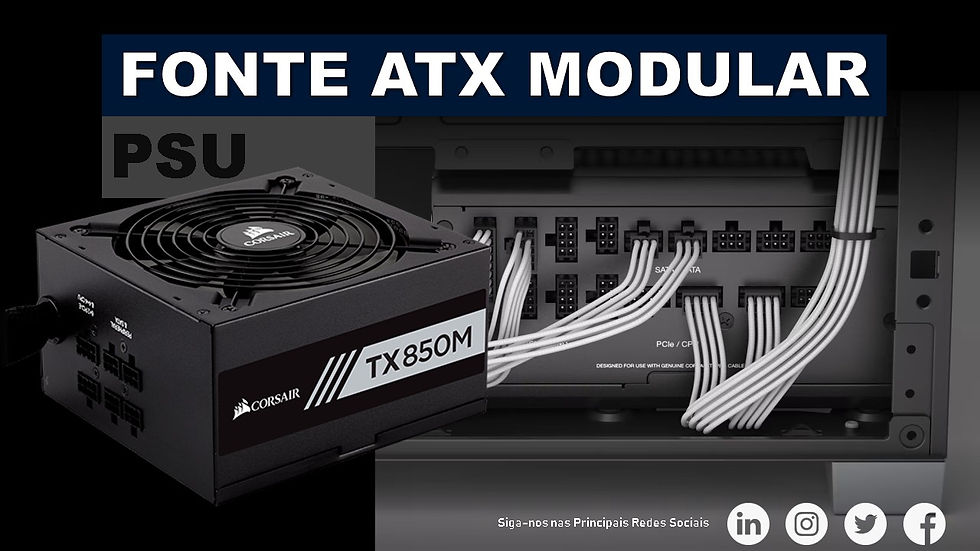
O que é (e por que usar) uma Fonte ATX PSU Modular
Uma Fonte ATX (PSU) é o componente que converte a energia da tomada (CA) em tensões DC que o computador precisa (+12V, +5V, +3.3V, etc.). Quando falamos em PSU modular, significa que os cabos que ligam a fonte aos componentes são destacáveis — ou seja, você conecta só o que for usar. Isso melhora organização, fluxo de ar e facilita montagem e manutenção. Para explicar o resto com clareza, vamos dividir em tópicos: função e fundamento, conectores e cabos, versões do padrão ATX, marcas, certificações, PFC ativo e proteções.
Função e fundamento técnico
A PSU tem três papéis principais:
Converter tensão AC → DC com regulação das saídas (+12V, +5V, +3.3V, -12V e +5VSB).
Distribuir potência para CPU, placa-mãe, GPU, discos e periféricos.
Proteger o resto do sistema contra picos, curtos e falhas (através de circuitos de proteção e filtragem).
Arquiteturalmente modernas PSUs são fonte com topologia comutativa (conversores com retificação ativa, estágio PFC, conversão DC-DC em alguns modelos) para eficiência e estabilidade. As revisões do padrão ATX documentam requisitos e mudanças na forma como potência é entregue e quais conectores são exigidos.
Modular, semi-modular e não-modular — diferença prática
Totalmente modular: todos os cabos destacáveis — máxima limpeza e flexibilidade.
Semi-modular: cabos essenciais (ex.: 24-pin ATX) são fixos; outros são destacáveis.
Não-modular: todos os cabos soldados à fonte (mais barato, mais bagunça).
Fonte Semi Modular - com cabo power atx 24 Pinos Fixo e Auxiliares destacáveis.
A escolha depende do orçamento e se você precisa de montagem limpa / fluxo de ar otimizado.
Conectores, nomes e para que servem (lista prática)
Abaixo os conectores mais comuns encontrados em PSUs ATX modernas e os nomes dos cabos:
24-pin ATX (Motherboard) — cabo principal da placa-mãe (algumas fontes antigas tinham 20 pinos).
4-pin ATX12V / 8-pin EPS12V (CPU / EPS) — alimentação do processador; hoje em placas modernas muitas usam 8-pin ou 8+4/8+8 para CPUs de alta potência.
6-pin / 6+2-pin PCIe (GPU) — alimentação das placas de vídeo (6+2 permite compatibilidade 6 ou 8 pinos).
SATA power (15-pin) — discos SSD/HDD e alguns periféricos.
Molex 4-pin (Peripheral / legacy) — periféricos antigos, alguns ventiladores, adaptadores. (Hoje em desuso para drives modernos.)
Floppy 4-pin (Berg) — raríssimo hoje; histórico (o padrão ATX passou a tratar esse conector como histórico).
Cabos e adaptadores especiais — adaptadores de molex → 2×SATA, adaptadores EPS splitters, adaptadores PCIe (nem sempre recomendados), e nos PSUs mais recentes cabos específicos para cargas elevadas (ex.: cabos de GPU com dois conectores 12V-2x6 para GPUs muito potentes).
Observação: além do número de pinos, é importante usar cabos e adaptadores compatíveis com a fonte; nem todo adaptador é seguro para altas correntes.
Fonte Atx Modular
Padrões e versões ATX (resumo histórico e atualizações importantes)
O padrão ATX evoluiu ao longo dos anos, com mudanças importantes que afetam conectores, tensões e comportamento em estados de baixo consumo:
ATX (origem) → ATX12V: introduziu conectores de 4 pinos para CPU (era para suportar Pentium 4 / mais demanda de 12V).
ATX12V 2.x (ex.: 2.0, 2.2, 2.5) e subsequentes: trouxe o conector de 24 pinos, mudanças em tolerâncias e remoção/obsolescência de conectores legacy.
Guia Prático de Soluções com Testador de Fonte ATX Digital - Função do Fio PG
R$1.99
Comprar
ATX12V 2.5 → 2.52 / 2.53 e ATX 3.x: atualizações recentes (2020–2021 em diante) que tratam de requisitos como suporte a modos de baixo consumo (ALPM / Modern Standby), requisitos de ciclos de ligar/desligar, e especial atenção ao transporte de energia via 12V (novas regras para GPU/PCIe com padrões mais exigentes como PCIe 5.0/ATX 3.x).
Marcas e fabricantes relevantes
Algumas marcas e fabricantes com boa reputação (linhas premium e/ou histórico de qualidade). Importante: cada marca tem linhas de qualidade variada (linha gamer, mainstream, OEM). Exemplos notáveis:
Seasonic — frequentemente considerada fabricante de referência (muito respeitada por qualidade e OEM para várias marcas).
Corsair — grande presença com linhas para consumidores e profissionais; modelos muito potentes lançados recentemente (ex.: fontes ATX 3.1 / 3.0 de altíssima potência).
Super Flower — OEM e fabricante com modelos de alto desempenho (ex.: LEADEX series).
EVGA (alguns modelos), Cooler Master, Thermaltake, Antec, Fractal Design, SilverStone — outras marcas com linhas sólidas; atenção às linhas específicas (nem todo modelo de uma marca é igualmente bom).
Apostila Digital -Pc Gamer - Guia de Orientação e Dicas para Montagem do Pc
R$1.99
Comprar
Dica: procure reviews independentes e bases de dados de testes para o modelo exato que você pretende comprar (há grande variação entre modelos da mesma marca).
Certificações de eficiência e avaliação (80 PLUS, Cybenetics, etc.)
80 PLUS é a certificação mais conhecida (Bronze → Silver → Gold → Platinum → Titanium), que mede eficiência em cargas específicas.
Cybenetics e outras organizações oferecem testes mais detalhados (ruído, eficiência real sob carga, certificações de desempenho). Muitos fabricantes agora exibem ambas as certificações.
Eficiência importa porque reduz desperdício energético, calor gerado e melhora estabilidade de fornecimento sob carga.
80 PLUS é a certificação mais conhecida (Bronze → Silver → Gold → Platinum → Titanium), que mede eficiência em cargas específicas.
Cybenetics e outras organizações oferecem testes mais detalhados (ruído, eficiência real sob carga, certificações de desempenho). Muitos fabricantes agora exibem ambas as certificações.
Eficiência importa porque reduz desperdício energético, calor gerado e melhora estabilidade de fornecimento sob carga.
Tipos de fontes certificadas e proteções típicas
Fontes modernas de boa qualidade oferecem certificações e proteções como:
80 PLUS / Cybenetics — eficiência e, em alguns casos, ruído.
Proteções elétricas essenciais:
OVP — Over Voltage Protection (protege contra tensão alta nas saídas).
UVP — Under Voltage Protection (tensão baixa).
OCP — Over Current Protection (corrente excessiva por rail).
OPP / OPP (Over Power Protection) (protege contra sobrecarga total).
SCP — Short Circuit Protection (proteção contra curto-circuito).
OTP — Over Temperature Protection (temperatura elevada).
SURGE / SIP — proteção contra surtos/transientes.
Ter essas proteções e PFC ativo significa maior segurança para componentes caros (CPU, GPU, SSDs) e maior confiabilidade a longo prazo. Modelos com certificações e proteções bem executadas também tendem a usar componentes internos (capacitores japoneses, mosfets de qualidade, transformadores bem projetados) que aumentam vida útil.
Como escolher uma boa PSU modular (checklist rápido)
Potência adequada com margem (ex.: se seu pico é ~500 W, escolha 650–750 W de boa qualidade).
PFC ativo e proteções OVP/UVP/OCP/OPP/SCP/OTP.
Certificação de eficiência (Gold ou superior é um bom ponto de partida; Titanium/Platinum para builds muito eficientes).
Linhas de +12V (single-rail vs multi-rail) — entenda a distribuição e capacidade para GPUs/CPUs potentes.
Qualidade dos cabos e compatibilidade (evite adaptadores "gambiarrados" em GPUs muito potentes).
Reviews e testes independentes (se possível, consulte bases de dados e testes de ruído/estabilidade).
fonte ATX modular, fonte modular PC, fonte de alimentação modular, PSU modular, fonte PC gamer modular, melhor fonte modular, preço fonte modular, comprar fonte ATX modular, fonte semi-modular vs modular, cabos fonte modular, eficiência fonte modular, certificação 80 Plus modular, fonte full modular.
Entenda a batalha entre HDD e SSD, e por que o disco rígido tradicional pode salvar seus arquivos)
Introdução: O Fim do HDD... Ou Não?
Em um mundo dominado pela velocidade estonteante dos SSDs (Solid State Drives), muitos entusiastas de tecnologia decretaram a morte do velho e confiável HDD (Hard Disk Drive). Afinal, quem quer esperar minutos para ligar o PC quando pode fazê-lo em segundos?
No entanto, se você olhar para servidores, data centers de grandes empresas (como Google e Amazon) ou até mesmo para a casa de videomakers e gamers com grandes bibliotecas, o HDD está lá, firme e forte.
Neste post, vamos desvendar por que o disco rígido tradicional não apenas sobrevive, mas também oferece vantagens imbatíveis em dois quesitos cruciais: custo-benefício em capacidade e, surpreendentemente, segurança na recuperação de dados.
*Veja neste vídeo no Canal do Youtube mais informações sobre o HDD.
1. O Fator Preço: O Rei do Custo por Gigabyte
A razão mais óbvia para a sobrevivência do HDD é a economia.
Para o usuário que precisa armazenar grandes volumes de dados (como backups, coleções de filmes, vídeos de alta resolução ou arquivos de projetos antigos), o HDD é simplesmente imbatível.
Capacidade Massiva: É comum encontrar HDDs de 8TB, 10TB ou até mais a preços que tornam o custo por gigabyte (GB) infinitamente mais acessível do que o SSD.
Aplicações: Essa vantagem faz do HDD a escolha primária para armazenamento frio (dados acessados com pouca frequência) e servidores de arquivos, onde a prioridade é o volume, não a velocidade extrema de acesso.
2. A Vantagem Oculta: Recuperação de Dados
Este é o grande segredo que muitas vezes é ignorado: a segurança e a capacidade de recuperação de dados.
O SSD armazena dados em chips de memória flash (como um pendrive gigante), sem partes móveis. Isso o torna rápido e resistente a impactos, mas perigoso em caso de falha.
O Risco da Falha Catastrófica do SSD
Quando um SSD falha (o que geralmente acontece devido a problemas no controlador ou desgaste dos chips), a falha é instantânea e total. Os dados se tornam praticamente irrecuperáveis, mesmo por empresas especializadas. É como se a informação "sumisse" de repente.
A Salvação dos Componentes Mecânicos do HDD
O HDD, por outro lado, armazena dados em pratos magnéticos que são lidos por uma cabeça de leitura/escrita.
Guia Prático de Soluções com Testador de Fonte ATX Digital - Função do Fio PG
R$1.99
Comprar
🛡️ O Ponto Crucial: Se um HDD parar de funcionar devido a uma falha mecânica (cabeça travada, motor quebrado), uma empresa de recuperação de dados pode abrir o disco em uma sala limpa e, muitas vezes, retirar os pratos magnéticos para extrair as informações.
Como os dados estão fisicamente gravados no material magnético, há uma chance muito maior de resgate do que em um SSD. Para backups de arquivos de valor inestimável, essa chance de recuperação é um diferencial gigantesco.
🆚 Duelo de Titãs: HDD vs. SSD em Detalhes
Para que você possa tomar a melhor decisão para cada uso, confira a tabela de comparação:
HDD Vs SSD
Característica
HDD (Hard Disk Drive)
SSD (Solid State Drive)
Velocidade de Leitura/Escrita
Lenta (Utiliza partes móveis)
Extremamente Rápida (Memória Flash)
Custo por Gigabyte
Baixo (Melhor para grandes capacidades)
Alto (Mais caro por GB)
Recuperação de Dados
Alta probabilidade em laboratório
Baixa/Nula probabilidade após falha total
Resistência a Impactos
Baixa (Sensível ao movimento)
Alta (Não possui partes móveis)
Ideal para
Backups, armazenamento de arquivos grandes, servidores.
Sistema Operacional, jogos, programas pesados.
Conclusão: Como Usar os Dois de Forma Inteligente
Não se trata de escolher um ou outro, mas de usar a tecnologia certa para a tarefa certa:
💻 SSD (Primário): Instale seu Sistema Operacional, programas essenciais e jogos que exigem carregamento rápido.
💾 HDD (Secundário): Use-o exclusivamente para Backups, armazenamento de fotos e vídeos, e todos os arquivos que você não acessa com frequência, mas que são valiosos.
Assim, você aproveita a velocidade do SSD e a segurança e o custo-benefício imbatível do HDD. O HDD está vivo, e é o seu melhor amigo na hora de garantir que seus arquivos não desapareçam para sempre.
🎥 Assista ao nosso Short!
Para uma visão rápida e dinâmica deste assunto, confira nosso vídeo curto no YouTube:
E você? Qual tipo de armazenamento usa para seus backups? Deixe seu comentário abaixo!
Apostila Digital -Pc Gamer - Guia de Orientação e Dicas para Montagem do Pc
R$1.99
Comprar
Blog InfoBrap TI
Bruno Rodrigues de Oliveira - CnpJ 24.215.589/0001-03