top of page
Chip de computador

BLOG INFOBRAP TI

Atualizado: 6 de dez. de 2024


A Intel é uma das Principais Fabricantes de Processadores do Mundo e atualmente já está na 14º Geração das Cpus Core no soquete LGA 1700.

Neste Post estaremos informando sobre os nomes dos processadores da intel, sufixos, nomenclaturas e qual o nível de processamento.


A Marca Intel Core é dedicada aos processadores domésticos ou corporativos da empresa que vão ser utilizados por um consumidor casual, um gamer, algum profissional de edição ou até mesmo em um computador de escritório.


A linha de Processadores é dividida pelo nível de Processamento como:

  • Básico

  • Intermediário

  • Avançado


CPUs - Básicos da Intel

São os processadores mais básicos da Intel. Geralmente acompanha 2 núcleos e até 4 threads com clocks bem baixos. São indicados para quem quer apenas navegar na internet e fazer tarefas muito simples;

Processadores:

  • Celeron - é o Processador Custo benefício da Intel com Dual Core. (12º Geração).

  • Pentium - este processador é um melhoramento do Celeron em desempenho, quantidade de núcleos e memória cache. Na 12º geração alguns modelos chegam a 5 núcleos de processamento na série GOLD.


Linha Intel Core

Core i3 - Melhor processamento do que o Celeron e o Pentium. Os modelos mais recentes tem 4 núcleos e até 8 threads com frequências mais altas. Ideal para muitos consumidores, gamers, empresas, etc. Linha de Custo Benefício da intel, atualmente está na 14º Geração.


Core i5 - Processadores intermediários que podem chegar a até 12 núcleos. Indicados para diversos cenários como para Gamers e Trabalho com Programas mais Pesados. Alguns chegam a encostar nos i7; atualmente está na 14º Geração.


Core i7 - CPUs de alta performance indicados para quem quer muito poder de Processamento para os Jogos e Edição Profissional de Vídeos, fotos, etc..

É utilizado pela maioria dos entusiastas;atualmente está na 14º Geração.


Core i9 - Melhores processadores da Intel, indicados para usos extremos. É o topo de linha de marca feito para os mais exigentes, podendo ter até 16 núcleos e 24 threads.


Sufixos das Cpus

Por fim, chegamos aos sufixos, que como o nome indica, são pequenas letrinhas que indicam referências especiais em cada processador.


K (Unlocked): Processador desbloqueado para overclock;

H (High Performance Graphics): Processadores de alta performance para notebooks;

U (Ultra Low Power): CPUs de baixa tensão para notebooks finos e ultraleves;

T (Power Optimized): Tem mais eficiência energética em modelos de desktop; clocks mais baixos;

G: Possui GPU (unidade de processamento gráfico) Integrado.

F: Apenas para desktop, significa que o processador não tem Gpu integrada;

S: Edição especial, geralmente usada para desktops com frequências mais altas;

X (Extreme Edition): Linha de processadores para fluxos de trabalho avançados;


Esses sufixos podem se juntar para indicar diferentes modelos de processadores. Um processador para notebooks com final HK significa que ele é de alta performance (H) e desbloqueado para overclock (K), por exemplo.


Deixamos Claro ao leitor que a Tecnologia ela Avança muito rápido, talvez no próximo ano você vai ver uma nova geração de processadores. Acompanhe esta evolução em nosso blog ou nos sites dos fabricantes de processadores.


Se você gosta da área de Tecnologia de Hardware para computador é de fundamental importância acompanhar esta evolução buscando as informações corretas e verdadeiras. Veja também outras postagens em nosso Blog com informações úteis para seu aprendizado.

Lista de processadores Intel por ordem de lançamento, processador intel 12°geração, processadores intel 14° geração, Processadores Intel gerações, Nomenclatura processadores Intel F, Lista de processadores Intel do pior para o melhor, O que significa as letras no final do processador Intel, processadores intel 13° geração


 

Atualizado: 18 de mar. de 2025

Este post tem objetivo de orientação de como realizar um Teste Básico da fonte atx que vai energizar o Computador. A FONTE Atx é responsável por fornecer toda energia para o computador, é essencial antes saber se está em funcionamento e estável. Mas para isso é necessário obter o conhecimento certo e saber realizar na prática fazendo o passo a passo.

*Os vídeos estarão liberados no final da leitura deste post

  • 3 Vídeo aulas liberadas.


É Bom Saber Disso!

Existem equipamentos e ferramentas específicas para o teste de fonte atx como:

  • Multímetro

  • Testador de Fonte Atx

Testador de Fonte ATX

E se Caso você não tiver estas ferramentas, dá pra testar?

Sim. É apenas um teste básico pra saber se ela está ligando pelo fio PS_ON (Função Ligar) e se sua ventoinha está em funcionamento.

Com o Teste Básico você não vai saber se ela está estável, apenas se está ligando. Para Saber se o equipamento está estável, só utilizando ferramentas como multímetro e testador de fonte que exige conhecimento prático para saber realmente o que está fazendo.


Bem! Como já explicado o que é o teste básico da fonte atx, você tem que saber que existem Fontes ATX que tem os padrões dos fios com cores para representação das tensões e funções. E tem aquelas fontes que foram fabricadas com todos os fios de uma cor só, da cor preta.


No conector Power ATX atual de 24 Pinos, existe o fio de função de ligar chamado Power ON (PS_On) representado pela cor VERDE nas fontes que tem padrão de cores. Se caso você pegar uma fonte com os fios todo de uma cor só! Onde você tem que fazer um jumper entre fio Verde (PS_ON) com qualquer fio de cor preta.


Como localizar o fio de ligar se todos os fios são pretos? Nos vídeos ensinaremos as duas opções. abaixo tem uma figura que representa o conector da Fonte ATX de 24 Pinos, para que você possa se basear na identificação do fio Verde PS_ON de ligar.

Conector Power ATX - Pinos e Tensões

Se sua intenção é fazer você mesmo e testar na prática siga exatamente as orientações que estão nos vídeos liberados abaixo.

Assista os vídeo com foco e atenção para seus testes saírem bem sucedidos.


Vídeo 1 - Teste com a Fonte ATX 24P de Padrão de Cores


Vídeo 2 - Teste com a Fonte ATX 24P - todos os fios da mesma cor - preta.


Extra Liberado - Testes com o Testador de Fontes ATX


"Supere o medo do computador! A InfoBrap oferece cursos presenciais no Centro do RJ, com aprendizado prático e acompanhamento especializado."

Acesse o Site para maiores informações:


Como testar a fonte do PC com multímetro, Testar fonte PC software, Como testar fonte de pc cabos pretos, Teste de fonte de PC online, Testar fonte de PC com clips, Como saber se a fonte do PC queimou, Como saber se a fonte do PC aguenta, Como testar fonte ATX

tags: aula de fonte atx, como testar a fonte atx, teste com o clips na fonte atx, o que é fonte atx, ferramenta para testa fonte atx, testador de fontes atx, como usar, o que é, curso de hardware, curso de montagem e manutenção de pc, aula gratis de hardware


Atualizado: 18 de mar. de 2025

*Teste para Fontes ATX com Padrão de Cores.

  • Orientação completa em vídeo aula abaixo↓.

  • assista com foco e atenção e ótimos estudos!


Aprenda neste Tutorial em Vídeo a realizar um Teste Básico para Saber se a fonte atx do Pc está ligando. A Fonte é o componente responsável por fornecer toda a energia para os periféricos do Pc e por isso é muito importante saber realizar os testes corretos. Assista o Vídeo Abaixo com o instrutor Bruno Rodrigues - Gravação Realizada no Curso InfoBrap Centro RJ


Assista o vídeo↓


Quer Saber Mais, adquirir conhecimento certo. Venha se capacitar conosco com aulas focadas na prática, acesse: https://www.cursoinfobrap.com.br/

Inscreva-se no Canal do Youtube e fique atualizado com nossos vídeos.


Contribua com o crescimento do nosso Canal no Youtube, não deixe de deixar o seu:

  • Like

  • Inscrever-se no Canal

  • Ativar as notificações para receber novidades quando postarmos novos vídeos.

Informações de como Realizar o Teste Básico de Ligar a Fonte ATX, leia mais sobre este assunto, abaixo.


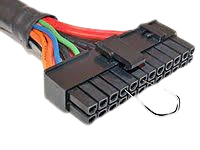
Conector Power ATX 24p

Leia Mais sobre a Fonte:

Cuidados: Antes de ligar seu computador na rede elétrica, é de extrema importância verificar se o seletor de voltagem da fonte de alimentação corresponde à tensão da tomada da sua região (no Brasil, 115 V ou 230 V). Se o seletor estiver na posição errada, a fonte poderá ser danificada, assim como outros componentes da máquina.

Foto: Seletor de Voltagem - Importante a inspeção Visual para conferir se está de acordo com a voltagem da sua região

Seletor de Voltagem
Seletor de Voltagem

Há modelos de fontes que são capazes de fazer a seleção automaticamente (Bivolt).


Testes e análise de Defeitos

Para Fazer o teste da fonte Atx, para saber se está ligando:

Ligue a Fonte Atx através do modo manual fazendo o contato entre o fio verde (PowerOn) e fio Preto(Gnd) no conector Power Atx. (Em Caso de Dúvida, Veja no Vídeo o Teste Completo).


Fonte ATX Bivolt
Fonte ATX Bivolt

Para Realizar o Teste Básico de Ligar a fonte de energia, é essencial fazer a inspeção visual e localizar o conector power ATX 20 ou 24 Pinos. Localizar o fio de Função Ligar (Power_ON) na cor VERDE.

*Mantenha a Fonte Desligada da Tomada de Energia antes do teste final, porque o todo procedimento de encaixe do jumper com o clips deve ser feito com a fonte desligada, assim evitando curtos elétricos em caso de erros.


"Muita Atenção" para Realizar o Teste.


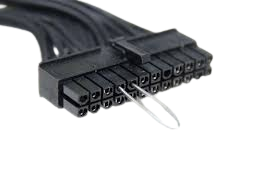
1 - Para Realizar este teste será necessário fazer um "JUMPER" entre o fio Verde e Preto para ativar o comando de Ligar a Fonte.

2 - Este "JUMPER" pode ser feito com algum material como: Clips ou um fio de cobre.

3 - Localize os Fios Corretamente para encaixar o Jumper entre o Fio Verde e o Preto, conforme na imagem abaixo. Confira para fazer certo, se caso você encaixar no fio errado pode provocar um curto elétrico. Tem que ser exatamente no Fio VERDE e PRETO.

- Nota: Pode ser em qualquer fio preto? Sim, geralmente encaixamos no mais próximo ao fio verde, tem ser Fio Verde e o outro tem que ser um fio preto. Exatamente Isso, veja na figura abaixo.


Conector POWER ATX  24P - Jumper com o Clips entre Fio Verde com Preto
Conector POWER ATX 24P - Jumper com o Clips entre Fio Verde com Preto

Antes de Ligar, lembramos aqui de novo, confira se a fonte tem seletor de voltagem alternada e coloque de acordo com a sua região se é 110V/220 ou 115/230V ou se é BIVOLT. Para não ocorrer erros é de extrema importância fazer esta verificação.

Após tudo certo ligue a fonte na tomada e faça a verificação se ela deu o START de Ligar e sua ventoinha começou a girar. Se caso isso acontecer a sua fonte está ligando (OK). E se caso de não Ligar? A fonte não está em funcionamento por algum outro motivo que deverá ser verificado com ferramentas adequadas por um técnico especializado neste assunto.


tags:

Como saber se a fonte do PC está com defeito?

Como fazer teste de fonte?

Como testar se a fonte do PC está boa?

Como saber o estado da fonte do PC?


Como testar a fonte do PC com multímetro, Testar fonte PC software, Como testar fonte de pc cabos pretos, Teste de fonte de PC online, Testar fonte de PC com clips, Como saber se a fonte do PC queimou, Como saber se a fonte do PC aguenta, Como testar fonte ATX


Blog InfoBrap TI

Bruno Rodrigues de Oliveira - CnpJ 24.215.589/0001-03

Canais de Estudo | Shop Virtual

Há 10 Anos compartilhando Conhecimento!

bottom of page